Blogroll

Cara melihat efek foto picture style yang akan diinstall pada kamera EOS


Ada dua cara untuk melihat hasil foto picture style secara langsung, yakni (kami urut dari yang termudah) :
A. Melalui Digital Photo Professional (disediakan gratis pada bundle pembelian EOS) HANYA untuk file RAW (.cr2)
langkahnya :
1. Ambil foto menggunakan format gambar RAW (.cr2), dan transfer ke komputer
2. Buka software Digital Photo Professional, dan klik sekali pada file berformat RAW

3. Klik tombol “Edit Image Window” yang terletak pada sisi kiri atas
4. Pada window -  edit image, pilih tab “RAW” dan browse picture style yang ingin anda lihat efeknya pada foto

B. Melalui fitur Live View pada kamera anda (tidak semua EOS memiliki fitur ini), langkahnya :
1. Pastikan software “EOS Utility” yang disediakan gratis pada bundle pembelian EOS telah terinstal pada komputer anda
2. Sambungkan kamera EOS dengan komputer memakai kabel data yang diberikan sepaket dengan kamera
3. Setelah kamera dan komputer tersambung melalui kabel data, nyalakan kamera
4. Buka aplikasi “Canon Utility” pada komputer anda, dan pilih opsi “Camera settings/Remote shooting”

5. Klik tombol “Live View shoot” pada bagian bawah window untuk membuka window baru yang akan menampilkan apa yang sedang dilihat oleh lensa kamera.

6. Buka tutup lensa kamera, jika window baru tersebut masih gelap silahkan cek pengaturan kamera anda (ISO – Apperture -  Shutter Speed)
7. Sejajarkan window lama (yang kecil) dan window baru seperti gambar dibawah ini :

8. pilih picture style pada window lama (yang kecil) pada bagian “Shooting menu”
9. Efek Picture Style akan terlihat seketika pada window baru
10. Saat selesai memilih dan menginstall (lihat tata-cara install picture style), tekan tombol “Main Window” dibagian bawah window, dan pada window utama tekan “Quite”
11. Matikan kamera anda

Apa itu Picture Style?

 Picture Style

Apakah Canon Picture Style itu?
Canon Picture Style adalah fitur edit-otomatis pada produk Canon EOS. Fitur ini berfungsi layaknya jenis-jenis film pada kamera analog, memilih picture style yang berbeda akan menghasilkan gambar yang berbeda juga, contoh hasil penggunaan picture style :
from pooritat.multiply.com
Apakah semua kamera Canon memiliki fitur ini?
Tidak, pada saat tulisan ini dibuat, Picture Style hanya dapat dipakai pada produk Canon EOS (kamera DSLR) mulai tipe 30D hingga model terkini (EOS-1Ds Mark III, EOS-1D Mark III, EOS 7D, EOS 50D, EOS 40D, EOS 500D, EOS REBEL T1i, EOS 450D, EOS REBEL XSi, EOS 1000D, EOS DIGITAL REBEL XTi, EOS REBEL XS, EOS 400D DIGITAL, EOS DIGITAL REBEL XT dan model terkini).

Apakah Canon memberikan contoh Picture Style pada bundle pembelian produk EOS mereka?
Ya, tetapi hanya picture style standar saja (Standart, Landscape, Faithful, Potrait, Neutral, Monochrome), juga beberapa yang bisa didownload di web resmi Canon Jepang (Studio Potrait, Nostalgia, Twilight, Autumn Hues, Snapshot Potrait, Clear, Emerald).
Beberapa picture style lain (semisal leica style, lomo style, nikon style, infra-red style, kodak-potra style, dan banyak lagi) harus didownload melalui sumber non-canon.
Bagaimana cara memakainya?
Canon Picture Style dapat dipakai melalui dua cara, yakni :

1.Kamera Canon EOS
Kamera EOS memiliki fitur penyimpan memori picture style, jadi tinggal install picture style yang kita suka lalu aktifkan pada saat memotret dan hasil foto seketika akan langsung bergaya picture style yang kita pilih.
2.Software Canon Digital Photo Professional (gratis)
Bingung memilih picture style yang segitu banyaknya? tidak apa-apa, anda juga bisa terus-terusan memotret tanpa perlu menghabiskan setiap detik yang berharga untuk memilih picture style yang cocok. Saat sesi foto anda usai, picture style dapat diterapkan pada foto menggunakan software Canon Digital Photo Professional yang disediakan gratis pada bundle pembelian Canon EOS, tapi ingat !! hanya foto berformat RAW yang dapat diedit melalui cara ini.
Bisakah saya membuat picture style sendiri ?
Bisa, dengan menggunakan software Picture Style Editor yang diberikan Canon secara gratis pada bundle pembelian produk EOS mereka. contoh penggunaan Canon Picture Style Editor :
"picture style editor" picture from www.studiolighting.net
Adakah fitur seperti ini di kamera merk lain?
Tentu saja, Nikon misalnya, mereka menamakan fitur ini “Picture Control” pada produk mereka.
Bagaimana cara menginstall picture style pada EOS saya ?
Mudah, klik saya untuk mendapatkan penjelasan mengenai tata cara penginstalan picture style


free download area nih hehe 

Cara instal Picture Style

 Picture style

Penasaran bagaimana mengistall picture style pada EOS anda? berikut disajikan tata-cara penginstalannya :
1. Pastikan software “EOS Utility” yang disediakan gratis pada bundle pembelian EOS telah terinstal pada komputer anda
2. Sambungkan kamera EOS dengan komputer memakai kabel data yang diberikan sepaket dengan kamera
3. Setelah kamera dan komputer tersambung melalui kabel data, nyalakan kamera
4. Buka aplikasi “Canon Utility” pada komputer anda, dan pilih opsi “Camera settings/Remote shooting”

5. Klik pada opsi berlambang kamera, dan double klik pada “Register User Defined Style”

6. Browse Picture Style yang anda inginkan dan tekan Ok

7. Untuk mengganti Picture Style anda tinggal mem”browse” file yang lain untuk dimasukan pada kamera
8. Saat selesai, tekan tombol “Main Window” dibagian bawah window, dan pada window utama tekan “Quite”
9. Matikan kamera anda
Saat tulisan ini dibuat, Produk Canon EOS DSLR hanya menyediakan tiga “kamar kosong” bagi picture style tambahan, jadi anda hanya dapat memilih tiga picture style saja untuk diinstal pada EOS anda.

Game Engine

Game Engine

Halo haloo… Kali ini saya akan membahas tentang Game Engine :D Nah sebelumnya saya akan memberikan secara singkat sejarah dari Game Engine itu sendiri. Cekidottt :)

# Sejarah Game Engine
Istilah “Game Engine” muncul pada pertengahan 1990-an, terutama dalam kaitannya dengan game 3D seperti orang pertama shooters (FPS). (Lihat juga: pertama-orang jujur mesin). Begitulah popularitas id Software ’s Doom dan Quakepermainan yang, daripada bekerja dari nol, lain pengembangberlisensi bagian inti dari perangkat lunak dan grafis yang dirancang mereka sendiri, karakter, senjata, dan tingkat-”permainan isi” atau “permainan aset. “ Pemisahan permainan-aturan tertentu dan data dari konsep-konsep dasar seperti tabrakan dan permainanentitas yang berarti bahwa tim bisa tumbuh dan mengkhususkan. Sekarang hampir semua perusahaan game memiliki game engine mereka sendiri, menggunakannya untuk membuat game mereka, dan menyimpannya untuk diri sendiri. Semakin lama kebutuhan untuk game engine yang makin modern semakin bertambah. Waktu demi waktu, game engine yang mereka kembangkan sendiri mulai dirasa terlalu mahal untuk dikembangkan lebih lanjut. Hal ini memicu beberapa developer untuk menciptakan game engine yang terbuka untuk di franchise kan. Sebagai contoh adalah id Tech dan Unreal Engine. Game Engine yang dijual dan di franchisekan secara umum semacam ini disebut dengan middleware. Middleware menawarkan harga yang relatif lebih murah, dan bagi kebanyakan studio game, menggunakan middleware merupakan solusi cepat dan ekonomis ketimbang harus membangun sendiri engine game mereka.

# Klasifikasi Game Engine dan Contohnya
Sebuah game engine dibagi lagi menjadi dua bagian besar yaitu API dan SDK. API ( Applicaiton Programming Interfaces ) adalah bagian operating system, services dan libraries yang diperlukan untuk memanfaatkan beberapa feature yang diperlukan. Dalam hal ini contohnya DirectX. Sementara SDK adalah kumpulan dari libraries dan API yang sudah siap digunakan untuk memodifikasi program yang menggunakan operating system dan services yang sama.
Game engine mempunyai tipe-tipe diantaranya:
  • Roll-your-own game engine
Game engine tipe ini lebih disukai karena kemungkinan besar dapat digunakan gratis. selain itu, game engine tipe ini memperbolehkan para developer lebih fleksibel dalam mengintegrasikan komponen yang diinginkan untuk dibentuk sebagai game engine mereka sendiri. Kelemahan dari tipe game engine ini banyak engine yang dibuat dengan cara semacam ini malah menyerang balik developernya
  • Mostly-ready game engines
Game engine biasanya sudah memberikan fitur-fitur kepada developer game seperti GUI, physiscs, libraries model, texture dan lain-lain. Engine  ini memiliki beberapa batasan, terutama jika dibandingkan dengan game engine sebelumnya yang benar-benar terbuka lebar. Hal ini ditujukan agar tidak terjadi banyak error yang mungkin terjadi setelah sebuah game yang menggunakan engine ini dirilis dan masih memungkinkan game engine-nya tersebut untuk mengoptimalkan kinerja game-nya. Contoh tipe game engine seperti ini adalah Unreal Engine, Source Engine, id Tech Engine dan sebagainya yang sudah sangat optimal dibandingkan jika harus membuat dari awal. Dengan hal ini dapat menyingkat menghemat waktu dan biaya dari para developer game.
  • Point-and-click engines
Engine ini merupakan engine yang sangat dibatasi, tapi dibuat dengan sangat user friendly. Developer game bahkan bisa mulai membuat game sendiri menggunakan engine seperti GameMaker, Torque Game Builder dan Unity3D. Dengan sedikit memanfaatkan coding, sudah bisa merilis game.  Kekurangannya terletak pada terbatasnya jenis interaksi yang bisa dilakukan dan biasanya hal ini mencakup semuanya, mulai dari grafis hingga tata suara. Tapi bukan berarti game engine jenis ini tidak berguna, bagi developer cerdas dan memiliki kreativitas tinggi, game engine seperti ini bisa dirubah menjadi sebuah game menyenangkan. Game engine ini memang ditujukan bagi developer yang ingin menyingkat waktu pemrogramman dan merilis game-game mereka secepatnya

Contoh-contoh Game Engine
1. Freeware game engine/open source game engine
  • Blender
  • Golden T Game Engine (GTGE)
  • DXFramework
  • Ogre
  • Aleph One
  • Axiom Engine
  • Allegro Library
  • Box2D
  • Build Engine
  • Cube
  • Cube 2
  • DarkPlaces
  • jMonkeyEngine (jME)
  • Panda3D
  • Sphere
  • Unreal Engine
2. Commercial engines/game engine berbayar (komersial)
  • Alamo
  • A.L.I.V.E
  • BigWorld
  • DXStudio
  • Dunia Engine
  • Euphoria
  • GameStudio
  • Jade Engine
  • Jedi
  • Medusa
  • RPG Maker VX
  • RPG Maker XP
  • RPG Maker 2003
  • RPG Maker 95
  • Vision Engine
Nah sekarang saya akan menjelaskan sedikit tentang salah satu Game Engine. Dan disini saya memilih OGRE

OGRE
Ogre (Object-Oriented Graphics Rendering Engine) adalah sebuah adegan yang berorientasi, fleksibel mesin render 3D (sebagai lawan dari mesin permainan) ditulis dalam C + + dirancang untuk membuatnya lebih mudah dan intuitif bagi developer untuk menghasilkan aplikasi dengan menggunakan hardware-accelerated grafis 3D. Perpustakaan kelas abstrak rincian menggunakan sistem yang mendasari perpustakaan seperti Direct3D dan OpenGL dan menyediakan sebuah antarmuka dunia yang didasarkan pada objek dan kelas-kelas tingkat tinggi lainnya.
Ogre memiliki komunitas yang sangat aktif, dan Sourceforge.net ‘s proyek dari bulan Maret 2005. [2] Telah digunakan di beberapa permainan komersial seperti Ankh dan Torchlight.

Nahhh,seperti itulah sedikit review tentang Game Engine, mohon maaf apabila ada kekurangan. Sekiaannn :D

Sumber :
http://sylviavivie20.blogspot.com/2012/05/game-engine.html
http://frisellamariana.wordpress.com
http://rickykurn.wordpress.com/2012/03/08/apa-itu-game-engine/
http://mateus92.wordpress.com/2012/10/04/game-engine/

Modul Blender 1


 Modul Blender 3D

Hey,sekarang saya akan sharing tentang blender,disini saya mempubyai modul dasar dari blender kalian bisa donlot disini.

semoga berguna :)

pass rar : rama-mumi.blogspot.com (jika dibutuhkan)

Tutorial Dasar Blender

 Tutorial Dasar Blender 3D


Hey,Bagi temen-temen yangmau belajar modelling dasar di blender bisa di download disini

link disini

pass .rar (jika dibutuhkan ): rama-mumi.blogspot.com

Apa itu Blender 3D ?

Apa itu Blender 3D ??

Halo sahabat bloggers… Saya kembali akan memposting sebuah artikel yang dimana ini adalah tugas dari dosen saya..heheh.. Ok kali ini saya akan membahas atau mereview sedikit tentang software grafis open source. Dan disini saya akan mereview tentang blender. Untuk lebih lengkapnya simak yang dibawah ini 
Mungkin untuk sebagian orang ada yang sudah tau apa itu Blender 3d, yapp Blender merupakan software gratis(open source) yang berguna untuk membuat animasi dalam bentuk 3 dimensi atau 3D, efek visual, dan video game.  Sebelumnya saya akan memberikan sedikit sejarah mengenai Blender 3D ini.

Sejarah Blender

Blender dikembangkan sebagai aplikasi in-house oleh studio animasi Belanda NeoGeo dan Bukan Teknologi Nomor (NaN). Hal ini terutama ditulis oleh Ton Roosendaal , yang sebelumnya menulis sebuah pelacak sinar disebut Jejak untuk Amiga pada tahun 1989. Nama “Blender” terinspirasi oleh sebuah lagu oleh Yello , dari album bayi. Roosendaal NaN didirikan pada bulan Juni 1998 untuk lebih mengembangkan dan mendistribusikan program. Program ini awalnya didistribusikan sebagai shareware sampai NaN bangkrut pada tahun 2002. Lalu pada tanggal 18 Juli 2002, kampanye pendanaan Blender dimulai oleh Roosendaal dalam rangka untuk mengumpulkan sumbangan dan pada tanggal 7 September 2002 diumumkan bahwa dana yang cukup telah dikumpulkan dan bahwa Blendersource code akan dirilis. Hari ini, Blender adalah bebas , perangkat lunak open source dan, terlepas dari dua setengah-waktu karyawan dan dua karyawan penuh-waktu dari Institut Blender, dikembangkan oleh masyarakat.
* Blender 3D memberikan fitur – fitur utama sebagai berikut :
1. interface yang user friendly dan tertata rapi.
2. tool untuk membuat objek 3D yang lengkap meliputi modeling, UV mapping, texturing, rigging, skinning, animasi, particle dan simulasi lainnya, scripting, rendering, compositing, post production dan game creation.
3. Cross Platform, dengan uniform GUI dan mendukung semua platform. Blender 3D bisa anda gunakan untuk semua versi windows, Linux, OS X, FreeBSD, Irix, Sun dan sistem operasi yang lainnya.
4. Kualitas arsitektur 3D yang berkualitas tinggi dan bisa dikerjakan dengan lebih cepat dan efisien.
5. Dukungan yang aktif melalui forum dan komunitas
6. File Berukuran kecil
7. dan tentu saja gratis
Lalu di Blender hanya mempunyai 1 jendela dengan fungsi yang dapat disesuaikan oleh penggunanya. Ada beberapa fungsi dari jendela blender yaitu
a. Header: merupakan menu utama blender (terdiri dari file, add, render, help)
b. 3D view : tampilan objek secara 3 dimensi
c. outlines: outliner adalah struktur suatu objek atau data
d. Properties : Panel modifikasi/parameter suatu objek
e. Timeline : Untuk playback animasi/video
Lalu ada fungsi menu 3D view:
  1. Toolbar : Toolbar bersifat dinamis sesuai kontek dari objek atau perintah.
  2. Perspektif/ortho : Keterangan tampilan perspektif/ortho
  3. Properties : Panel properties untuk fungsi tertentu dari 3D view/objek
  4. Camera : Objek kamera untuk sudut pandang
  5. Cube : Objek mesh (kubus)
  6. 3D Manipulator : Manipulator 3D untuk geser, putar, dan skala objek
  7. Lamp : Objek lampu untuk memberi penerangan
  8. Operator : Untuk menampilkan opsi yang sedang aktif
  9. Editor Type : Tipe editor window untuk memilih fungi
  10. 3D Widget : 3D manipulator widget
  11. Mode : Mode objek  untuk memperlakukan objek dalam fungsi khusus
  12. Viewport Shading : Untuk display objek
  13. Pivot Point : Digunakan untuk memilih pivot point
  14. Orientation : Untuk orintasi transformasi objek
  15. Proportional Editing : Mengolah objek secara proporsional dalam mode edit
  16. Snap Element : Fungsi snapping dalam transformasi
  17. Layar : Menempatkan objek dalam lapisan tertentu
  18. Render Preview : Rendel openGL gambar/animasi
Lalu pemanfaatan Blender pada industri media yaitu dalam pembuatan film animasi. Nah contoh film animasi yang dibuat dengan menggunakan Blender 3D ini adalah sebagai berikut :
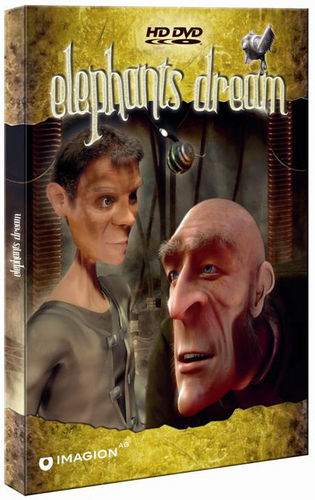
1. Gajah Mimpi (Film Open Project: Orange)
2. Big Buck Bunny (Film Open Project: Peach)

3. Sintel (Film Open Project: Durian)
4. Tears of Steel (Film Open Project: Mango)
Demikian review singkat mengenai Blender 3D bagii kalian yang ingin mendownload Blender 3D silahkan klik disini .
dan tutorial dasar nya disini
pass rar : rama-mumi.blogspot.com

Facebook Twitter RSS